
Configurate i costi unitari, includendo i costi di inchiostro e carta
Configurate i costi unitari, includendo i costi di inchiostro e carta.
 Nota
Nota
-
I costi unitari vengono impostati per ogni stampante gestita.
Apertura della finestra di dialogo Costi unitari
Si apre la finestra di dialogo Costi unitari.
-
Selezionare la stampante per la quale si desidera registrare i costi unitari dall'elenco delle stampanti.
-
Fare clic sul pulsante
 Costi unitari o selezionare Costi unitari da Costo lavoro nel menu File.
Viene visualizzata la finestra di dialogo Costi unitari.
La finestra di dialogo Costi unitari è costituita dalle seguenti schede.
- Scheda Inchiostro :
 Impostazione del costo unitario per l’inchiostro
 - Scheda Carta : Impostazione del costo unitario per la carta
- Scheda Altri : Impostazione del costo unitario per voci diverse da inchiostro e carta
È possibile copiare i costi unitari impostati su una stampante in un'altra stampante utilizzando "Copia di costi unitari".
Impostazione del costo unitario per l’inchiostro
Impostare i costi unitari dell'inchiostro utilizzando la scheda Inchiostro.
Fare clic sulla scheda Inchiostro (Ink) per visualizzarla.
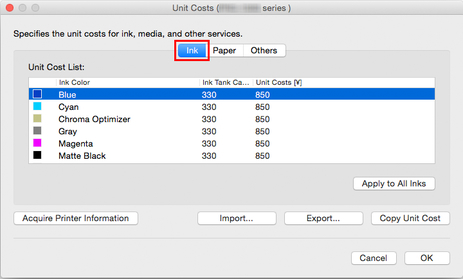
- Per impostare costi unitari differenti per ciascun colore di inchiostro
-
Selezionare l'inchiostro da modificare.
-
Modificare Costi unitari (Unit Costs) e Capacità serbatoio d'inchiostro (Ink Tank Capacity) direttamente nell'elenco.
Per attivare la modifica, fare doppio clic sull'elemento da modificare.
-
Fate clic sul pulsante OK.
-
- Per impostare lo stesso costo unitario per tutti gli inchiostri
-
Selezionare il colore di inchiostro da copiare.
-
Fare clic sul pulsante Applica a tutti gli inch. (Apply to All Inks).
Il costo unitario e la capacità del serbatoio dell'inchiostro selezionato vengono applicati a tutti i colori di inchiostro.
-
Fate clic sul pulsante OK.
-
Impostazione del costo unitario per la carta
Impostare i costi unitari della carta utilizzando la scheda Carta.
Fare clic sulla scheda Carta (Paper) per visualizzarla.
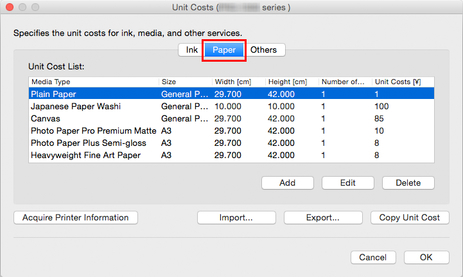
- Aggiunta di costi unitari della carta
-
Fate clic sul pulsante Aggiungi (Add).
Viene visualizzata la finestra di dialogo Aggiungi un costo unitario.
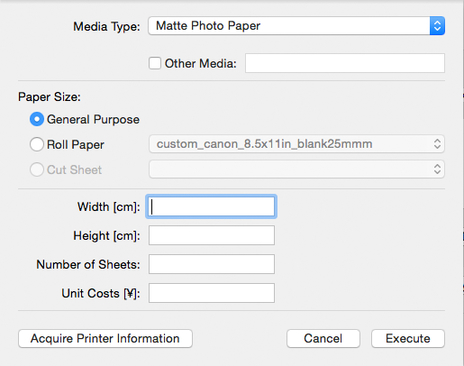
-
Impostare Tipo di supporto (Media Type), Formato carta (Paper Size) e Costi unitari (Unit Costs).
Impostare Larghezza (Width), Altezza (Height) e Numero di fogli (Number of Sheets) come necessario.
Nota-
Se si seleziona Carta in rotolo (Roll Paper), specificare il numero di rotoli in Numero di fogli (Number of Sheets).
-
Fare clic sul pulsante Esegui (Execute).
-
-
Le impostazioni dei costi unitari aggiunte vengono aggiunte all'Elenco costi unitari.
- Modifica dei costi unitari della carta
-
La procedura per modificare i costi unitari della carta è descritta di seguito.
-
Modifica dell'Elenco costi unitari nell'elenco
-
Modificare Larghezza (Width), Altezza (Height), Numero di fogli (Number of Sheets) e Costi unitari (Unit Costs) in Elenco costi unitari (Unit Cost List) direttamente nell'elenco.
Per attivare la modifica, fare doppio clic sull'elemento da modificare.
-
Fate clic sul pulsante OK.
Al termine delle modifiche, fare clic sul pulsante OK.
-
-
Modifica mediante la finestra di dialogo Modifica costo unitario carta
-
Fare clic sul pulsante Modifica (Edit).
Viene visualizzata la finestra di dialogo Modifica costo unitario carta.
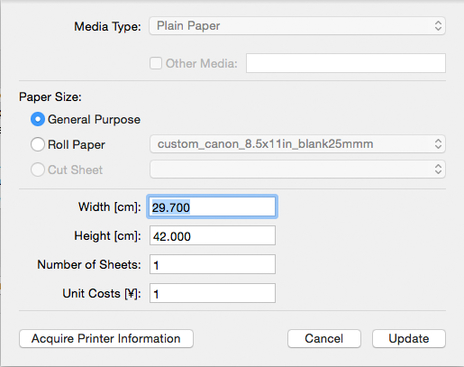
-
Modificare l'elemento da cambiare.
-
Fate clic sul pulsante Aggiornamento.
Al termine, fare clic sul pulsante Aggiornamento (Update) e chiudere la schermata di modifica.
-
Fate clic sul pulsante OK.
-
Impostazione del costo unitario per voci diverse da inchiostro e carta
Impostare i costi diversi da quelli dell'inchiostro e della carta nella scheda Altri.
Fare clic sulla scheda Altri (Others) per visualizzarla.
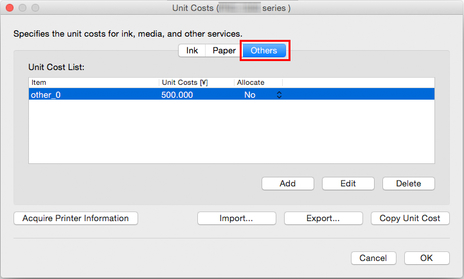
- Aggiunta di altri costi unitari
-
Fate clic sul pulsante Aggiungi (Add).
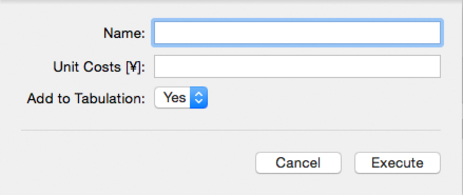
Viene visualizzata la finestra di dialogo Aggiungi altri costi unitari.
-
Impostare ciascun elemento.
Impostare Nome (Name), Costi unitari (Unit Costs) e Aggiungi a tabulazione (Add to Tabulation).
-
Fate clic sul pulsante Esegui (Execute).
Le impostazioni dei costi unitari aggiunte vengono aggiunte all'Elenco costi unitari.
-
- Modifica di altri costi unitari
-
La procedura per modificare altri costi unitari è descritta di seguito.
-
Modifica dell'Elenco costi unitari nell'elenco
-
Eseguire la modifica direttamente nell'elenco.
Modificare Costi unitari e Assegna in Elenco costi unitari direttamente nell'elenco.
Per attivare la modifica, fare doppio clic sull'elemento da modificare.
-
Fate clic sul pulsante OK.
Al termine delle modifiche, fare clic sul pulsante OK.
-
-
Modifica mediante la finestra di dialogo Modifica costo unitario
-
Fare clic sul pulsante Modifica (Edit).
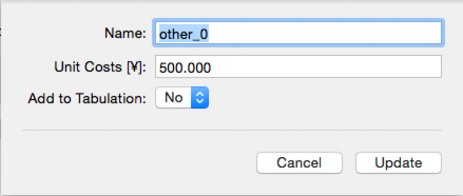
Viene visualizzata la finestra di dialogo Modifica costo unitario.
-
Eseguire la modifica.
Modificare gli elementi da cambiare.
-
Fate clic sul pulsante Aggiornamento.
Al termine, fare clic sul pulsante Aggiornamento (Update) e chiudere la schermata di modifica.
-
Fate clic sul pulsante OK.
-
Copia di costi unitari
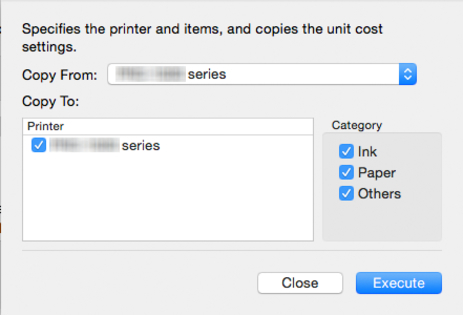
Se si fa clic sul pulsante Copia costo unit. (Copy Unit Cost) nella finestra di dialogo Costi unitari, viene visualizzata la finestra di dialogo Copia costo unit..
È possibile copiare i costi unitari impostati su una stampante in un'altra stampante.
-
Selezionare la stampante da cui eseguire la copia.
Selezionare la stampante da cui saranno copiati i costi unitari in Copia da (Copy From).
-
Selezionare la stampante su cui eseguire la copia.
Selezionare la stampante su cui eseguire la copia in Copia in (Copy To).
-
Selezionare gli elementi da copiare.
Selezionare gli elementi da copiare in Categoria (Category).
-
Fare clic sul pulsante Esegui (Execute).
Nota
-
Per informazioni dettagliate su ogni elemento, vedere "Finestra di dialogo Costi unitari."
