
Configurez les coûts de l'unité, y compris les coûts de l'encre et du papier
Configurez les coûts de l'unité, y compris les coûts de l'encre et du papier.
 Remarque
-
Les coûts de l'unité sont définis pour chaque imprimante gérée.
Ouverture de la boîte de dialogue Coûts de l'unité
La boîte de dialogue Coûts de l'unité s'ouvre.
-
Sélectionnez l'imprimante pour laquelle vous souhaitez enregistrer les coûts de l'unité depuis la liste des imprimantes.
-
Cliquez sur le bouton
 Coûts de l'unité ou sélectionnez Coûts de l'unité dans Coût du travail dans le menu Fichier.
La boîte de dialogue Coûts de l'unité s'affiche.
La boîte de dialogue Coûts de l'unité comprend les pages suivantes.
- Page Encre :
 Paramétrage du coût de l'unité pour l'encre
 - Page Papier : Pour paramètrer les coûts de l'unité pour le papier
- Page Autres : Pour paramétrer les coûts de l'unité d'articles autres que l'encre et le papier
Vous pouvez copier les coûts de l'unité définis sur une imprimante vers une autre en utilisant « Copie des coûts de l'unité ».
Paramétrage du coût de l'unité pour l'encre
Définissez les coûts de l'unité pour l'encre à l'aide de la page Encre.
Cliquez sur l'onglet Encre pour l'afficher.
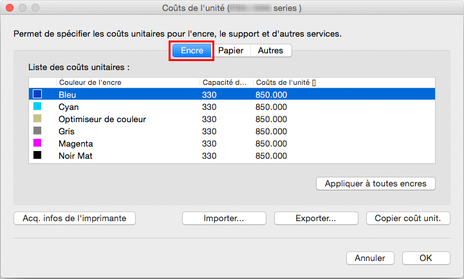
- Pour paramétrer des coûts de l'unité différents pour chaque couleur d'encre
-
Sélectionnez l'encre à changer.
-
Modifiez les Coûts de l'unité et la Capacité de la cartouche d'encre directement dans la liste.
Pour activer la modification, double-cliquez sur l'élément à modifier.
-
Cliquez sur le bouton OK.
-
- Pour paramétrer le même coût de l'unité pour toutes les encres
-
Sélectionnez la couleur de l'encre à copier.
-
Cliquez sur le bouton Appliquer à toutes encres.
Le coût de l'unité et la capacité du réservoir de l'encre sélectionnés sont appliqués à toutes les couleurs d'encre.
-
Cliquez sur le bouton OK.
-
Pour paramètrer les coûts de l'unité pour le papier
Définissez les coûts de l'unité pour le papier à l'aide de la page Papier.
Cliquez sur l'onglet Papier pour l'afficher.
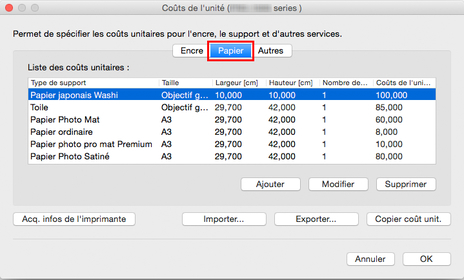
- Ajout de coûts de l'unité pour le papier
-
Cliquez sur le bouton Ajouter.
La boîte de dialogue Ajouter un autre coût unitaire s'affiche.
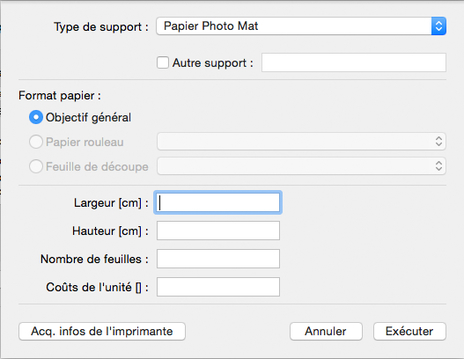
-
Définissez le Type de support, le Format papier et les Coûts de l'unité.
Définissez la Largeur, la Hauteur et le Nombre de feuilles si nécessaire.
Remarque-
Si vous sélectionnez Papier rouleau, spécifiez le nombre de rouleaux dans Nombre de feuilles.
-
Cliquez sur le bouton Exécuter.
-
-
Les paramètres des coûts de l'unité que vous avez ajoutés figurent dans la Liste des coûts unitaires.
- Modification des coûts de l'unité pour le papier
-
Pour modifier les coûts de l'unité du papier, procédez de la manière suivante.
-
Modification de la liste des coûts unitaires dans la liste
-
Modifiez la Largeur, la Hauteur, le Nombre de feuilles et les Coûts de l'unité directement dans la Liste des coûts unitaires.
Pour activer la modification, double-cliquez sur l'élément à modifier.
-
Cliquez sur le bouton OK.
Lorsque vous avez terminé vos modifications, cliquez sur le bouton OK.
-
-
Modification à l'aide de la boîte de dialogue Modifier un coût unitaire de papier
-
Cliquez sur le bouton Modifier.
La boîte de dialogue Modifier un coût unitaire de papier s'affiche.
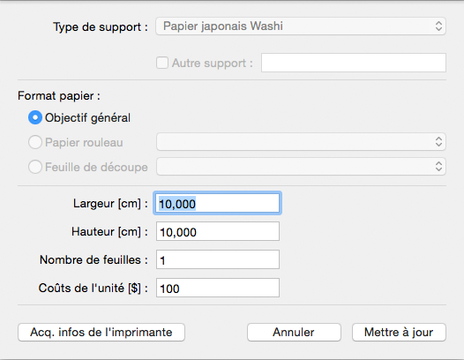
-
Modifiez l'élément à changer.
-
Cliquez sur le bouton Mettre à jour.
Lorsque vous avez terminé vos modifications, cliquez sur le bouton Mettre à jour et fermez l'écran de modification.
-
Cliquez sur le bouton OK.
-
Pour paramétrer les coûts de l'unité d'articles autres que l'encre et le papier
Définissez les coûts autres que ceux de l'encre et du papier sur la page Autres.
Cliquez sur l'onglet Autres pour l'afficher.
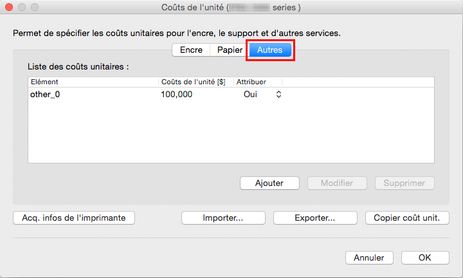
- Ajout d'autres coûts de l'unité
-
Cliquez sur le bouton Ajouter.
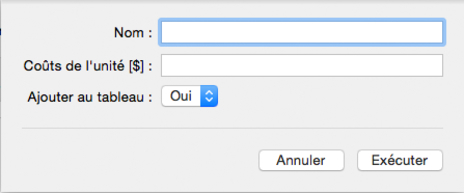
La boîte de dialogue Ajouter d'autres coûts unitaires s'affiche.
-
Définissez chaque élément.
Définissez le Nom, les Coûts de l'unité et Ajouter au tableau.
-
Cliquez sur le bouton Exécuter.
Les paramètres des coûts de l'unité que vous avez ajoutés figurent dans la Liste des coûts unitaires.
-
- Modification d'autres coûts de l'unité
-
Pour modifier d'autres coûts de l'unité, procédez de la manière suivante.
-
Modification de la liste des coûts unitaires dans la liste
-
Modifiez directement dans la liste.
Modifiez les Coûts de l'unité et Attribuer directement dans la Liste des coûts unitaires.
Pour activer la modification, double-cliquez sur l'élément à modifier.
-
Cliquez sur le bouton OK.
Lorsque vous avez terminé vos modifications, cliquez sur le bouton OK.
-
-
Modification à l'aide de la boîte de dialogue Modifier un autre coût unitaire
-
Cliquez sur le bouton Modifier.
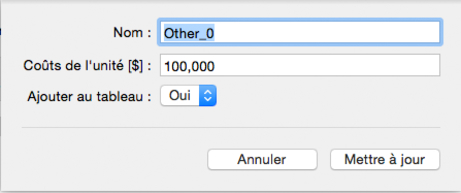
La boîte de dialogue Modifier un autre coût unitaire s'affiche.
-
Modifiez.
Modifiez les éléments à changer.
-
Cliquez sur le bouton Mettre à jour.
Lorsque vous avez terminé vos modifications, cliquez sur le bouton Mettre à jour et fermez l'écran de modification.
-
Cliquez sur le bouton OK.
-
Copie des coûts de l'unité
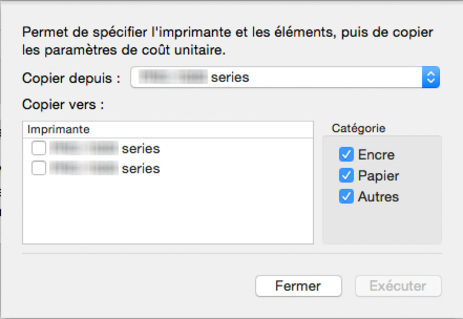
Cliquer sur le bouton Copier coût unit. dans la boîte de dialogue Coûts de l'unité affiche la boîte de dialogue Copier coût unit..
Vous pouvez copier les coûts de l'unité définis sur une imprimante vers une autre.
-
Sélectionnez l'imprimante à partir de laquelle effectuer la copie.
Sélectionnez l'imprimante à partir de laquelle les coûts de l'unité seront copiés dans Copier depuis.
-
Sélectionnez l'imprimante vers laquelle effectuer la copie.
Sélectionnez l'imprimante vers laquelle effectuer la copie dans Copier vers.
-
Sélectionnez les éléments à copier.
Sélectionnez les éléments à copier dans Catégorie.
-
Cliquez sur le bouton Exécuter.
Remarque
-
Pour plus d'informations sur chaque élément, reportez-vous à «Boîte de dialogue Coûts de l'unité».
