
Anular el registro de una impresora gestionada
Anula el registro de las impresoras gestionadas.
-
Haga clic en el botón
 Administración de impresoras o seleccione Gestionar impresora (Manage Printer) en Impresora del menú Archivo (File).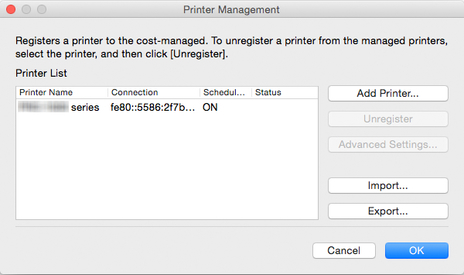
Aparecerá el cuadro de diálogo Administración de impresoras (Printer Management).
-
Seleccione la impresora para la que se va a anular el registro.
Seleccione la impresora para la que desee anular el registro en la lista de impresoras.
-
Haga clic en el botón Anular registro.
Aparecerá la pantalla Seleccionar método de anulación de registro.
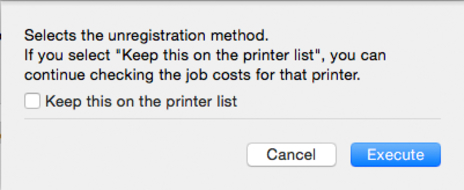
Para mantener la impresora seleccionada en la lista de impresoras incluso después de anular su registro, seleccione la casilla de verificación Mantener esto en la lista de impresoras.
 Nota
Nota-
Una vez que se anula el registro de la impresora, no se adquieren registros de trabajos de ella.
-
Si ha seleccionado Mantener esto en la lista de impresoras, la impresora permanece en la lista de impresoras etiquetada como (no registrado). Puede ver los registros de trabajos adquiridos antes de la anulación del registro incluso después de que se haya anulado el registro de la impresora.
Si no es necesario ver los registros de trabajos, deje la casilla de verificación Mantener esto en la lista de impresoras desmarcada.
-
Para volver a registrar una impresora que desee gestionar y de la que se haya anulado el registro con la opción Mantener esto en la lista de impresoras, elimínela de la lista y, a continuación, vuelva a registrarla.
Para eliminar la impresora gestionada de la lista de impresoras, abra la pantalla Seleccionar método de anulación de registro y desmarque la casilla de verificación Mantener esto en la lista de impresoras.
-
-
Haga clic en Ejecutar.
La configuración se aplica a la lista de impresoras.
-
Haga clic en Aceptar.
Se anula el registro de la impresora seleccionada.
Nota-
Para obtener información detallada sobre el cuadro de diálogo Administración de impresoras, consulte "Cuadro de diálogo Administración de impresoras."
-
