
Configurar los costes por unidad, incluyendo los costes de la tinta y del papel
Configurar los costes por unidad, incluyendo los costes de la tinta y del papel.
 Nota
Nota
-
Se fijan los costes por unidad para cada impresora gestionada.
Apertura del cuadro de diálogo Costes por unidad
Se abrirá el cuadro de diálogo Costes por unidad.
-
En la lista de impresoras, seleccione la impresora para la que desea registrar los costes por unidad.
-
Haga clic en el botón
 Costes por unidad o seleccione Costes por unidad en Coste de trabajo del menú Archivo.
Aparecerá el cuadro de diálogo Costes por unidad.
El cuadro de diálogo Costes por unidad consta de las siguientes hojas.
- Hoja Tinta :
 Configuración del coste por unidad para la tinta
 - Hoja Papel : Configuración del coste por unidad para el papel
- Hoja Otros : Configuración del coste por unidad de elementos distintos de la tinta y el papel
Puede copiar los costes por unidad fijados para una impresora en otra con "Copia de los costes por unidad".
Configuración del coste por unidad para la tinta
Fije los costes por unidad de tinta en la hoja Tinta.
Haga clic en la ficha Tinta (Ink) para que se muestre.
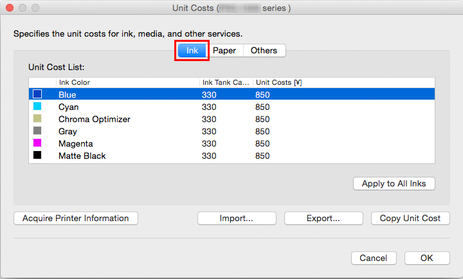
- Para configurar diferentes costes por unidad para cada color de tinta
-
Seleccione la tinta que desee cambiar.
-
Edite los valores de Costes por unidad (Unit Costs) y Capacidad del depósito de tinta (Ink Tank Capacity) directamente en la lista.
Para activar la edición, haga doble clic en el elemento que desee editar.
-
Haga clic en el botón Aceptar.
-
- Para configurar el mismo coste por unidad para todas las tintas
-
Seleccione el color de tinta que desee copiar.
-
Haga clic en el botón Aplicar a todas las tintas (Apply to All Inks).
El coste por unidad de tinta y la capacidad del tanque seleccionados se aplicarán a todos los colores de tinta.
-
Haga clic en el botón Aceptar.
-
Configuración del coste por unidad para el papel
Fije los costes por unidad de papel en la hoja Papel.
Haga clic en la ficha Papel (Paper) para que se muestre.
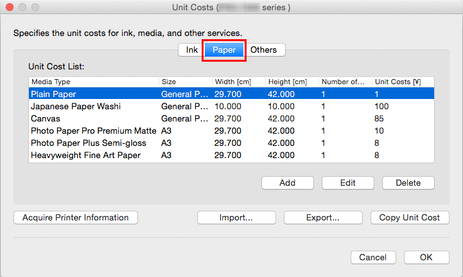
- Adición de los costes por unidad de papel
-
Haga clic en el botón Agregar (Add).
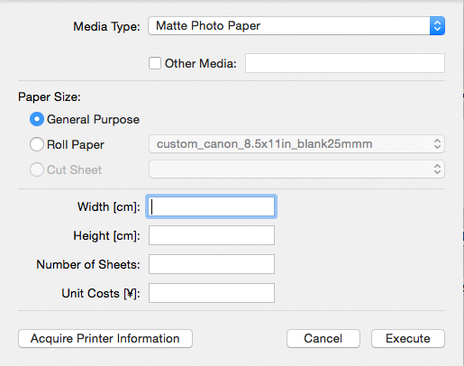
Aparecerá el cuadro de diálogo Agregar otro coste por unidad.
-
Establezca Tipo de soporte (Media Type), Tamaño de papel (Paper Size) y Costes por unidad (Unit Costs).
Establezca Ancho (Width), Altura (Height) y N.º de hojas (Number of Sheets) según sea necesario.
Nota-
Si selecciona Rollo de papel (Roll Paper), especifique el número de rollos en N.º de hojas (Number of Sheets).
-
Haga clic en el botón Ejecutar (Execute).
-
-
La configuración de costes por unidad especificada se agrega a Lista de costes por unidad.
- Edición de los costes por unidad de papel
-
El procedimiento para editar los costes por unidad de papel se muestra a continuación.
-
Edición de la lista de costes por unidad en la lista
-
Edite los valores de Ancho (Width), Altura (Height), N.º de hojas (Number of Sheets) y Costes por unidad (Unit Costs) de Lista de costes por unidad (Unit Cost List) directamente en la lista.
Para activar la edición, haga doble clic en el elemento que desee editar.
-
Haga clic en el botón Aceptar.
Cuando haya terminado de editar, haga clic en el botón Aceptar.
-
-
Edición con el cuadro de diálogo Editar coste por unidad de papel
-
Haga clic en el botón Editar (Edit).
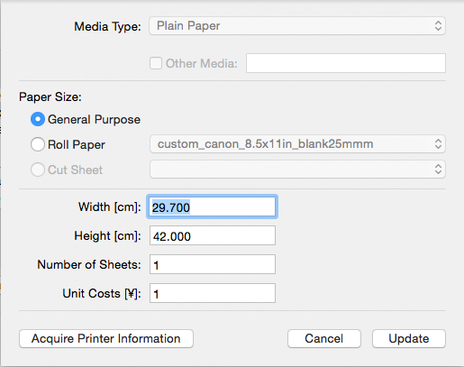
Aparecerá el cuadro de diálogo Editar coste por unidad de papel.
-
Edite el elemento que desee cambiar.
-
Haga clic en el botón Actualizar.
Cuando haya terminado de editar, haga clic en el botón Actualizar (Update) y cierre la pantalla Editar.
-
Haga clic en el botón Aceptar.
-
Configuración del coste por unidad de elementos distintos de la tinta y el papel
Fije los costes que no sean de tinta o papel en la hoja Otros.
Haga clic en la ficha Otros (Others) para que se muestre.
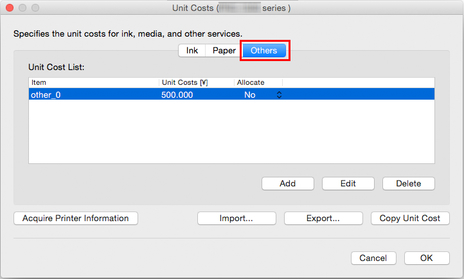
- Adición de otros costes por unidad
-
Haga clic en el botón Agregar (Add).
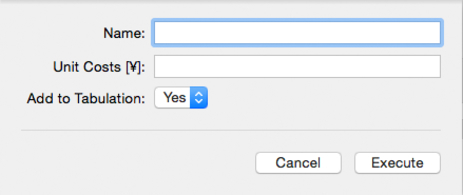
Aparecerá el cuadro de diálogo Agregar otros costes por unidad.
-
Establezca cada elemento.
Establezca Nombre (Name), Costes por unidad (Unit Costs) y Agregar a tabulación (Add to Tabulation).
-
Haga clic en el botón Ejecutar (Execute).
La configuración de costes por unidad especificada se agrega a Lista de costes por unidad.
-
- Edición de otros costes por unidad
-
El procedimiento para editar otros costes por unidad se muestra a continuación.
-
Edición de la lista de costes por unidad en la lista
-
Edite directamente en la lista.
Edite los valores de Costes por unidad y Asignar de Lista de costes por unidad directamente en la lista.
Para activar la edición, haga doble clic en el elemento que desee editar.
-
Haga clic en el botón Aceptar.
Cuando haya terminado de editar, haga clic en el botón Aceptar.
-
-
Edición con el cuadro de diálogo Editar otro coste por unidad
-
Haga clic en el botón Editar (Edit).
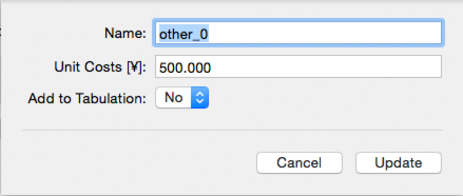
Aparecerá el cuadro de diálogo Editar otro coste por unidad.
-
Edite.
Edite los elementos que desee cambiar.
-
Haga clic en el botón Actualizar.
Cuando haya terminado de editar, haga clic en el botón Actualizar (Update) y cierre la pantalla Editar.
-
Haga clic en el botón Aceptar.
-
Copia de los costes por unidad
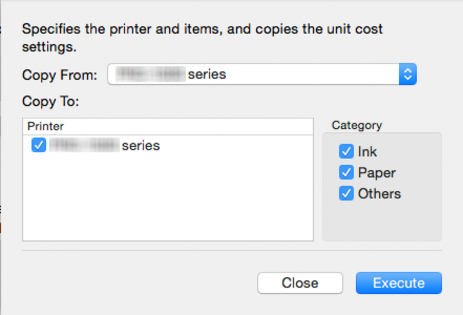
Al hacer clic en el botón Cop. cos. unid. (Copy Unit Cost) del cuadro de diálogo Costes por unidad, se muestra el cuadro de diálogo Cop. cos. unid..
Puede copiar los costes por unidad fijados para una impresora en otra.
-
Seleccione la impresora de la que desea copiar.
En Copiar desde (Copy From), seleccione la impresora de la que desea copiar los costes por unidad.
-
Seleccione la impresora en la que desea copiar.
En Copiar en (Copy To), seleccione la impresora en la que desea copiar.
-
Seleccione los elementos que desea copiar.
En Categoría (Category), seleccione los elementos que desea copiar.
-
Haga clic en el botón Ejecutar (Execute).
Nota
-
Para obtener información detallada sobre cada elemento, consulte "Cuadro de diálogo Costes por unidad."
