
Hauptfenster
Der Hauptbildschirm von Accounting Manager beinhaltet folgende Elemente: Titelleiste, Hauptmenü (Symbolleisten), Listenbereich "Kosten für den Druckauftrag", Bereich "Druckerliste", Statusleiste, Zielzeitraum und Bereich mit der Schaltfläche zum Filtern.
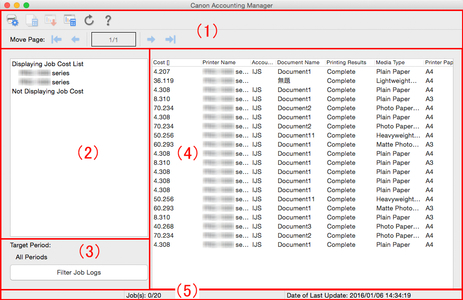
(1) Symbolleisten
Zu den Symbolleisten gehören die Standardsymbolleiste und die Symbolleiste zum Navigieren.

Im Menü Anzeigen (View) können Sie mit der Option Symbolleisten (Toolbars) auswählen, ob die Symbolleisten ein- oder ausgeblendet werden.
- Standardsymbolleiste
-
In dieser Symbolleiste sind die Schaltflächen zum Ausführen der am häufigsten verwendeten Funktionen angeordnet.
-
Schaltfläche
 Druckerverwaltung
Das Dialogfeld Druckerverwaltung wird angezeigt.
Registrieren Sie die verwalteten Drucker, heben Sie die Registrierung auf, und ändern Sie die Druckereinstellungen.
-
Schaltfläche
 Kosten pro Einheit
Das Dialogfeld Kosten pro Einheit wird angezeigt.
Legen Sie die Kosten pro Einheit für Tinte, Papier sowie weitere Kosten pro Einheit fest.
Die Schaltfläche ist aktiviert, wenn der Zieldrucker in der Druckerliste ausgewählt ist.
-
Schaltfläche
 Job-Kostendaten werden exportiert
Exportieren Sie die ausgewählten Informationen zu den Kosten für den Druckauftrag in eine CSV-Datei.
Die Schaltfläche ist aktiviert, wenn die Kosten für den Druckauftrag in der Liste "Kosten für den Druckauftrag" ausgewählt sind.
-
Schaltfläche
 Tabellarische Darstellung der Kosten
Das Dialogfeld Tabellarische Darstellung der Kosten wird angezeigt.
Legen Sie die Kriterien fest, und stellen Sie die Kosten tabellarisch dar.
-
Schaltfläche
 Aktualisieren
Erfassen Sie die aktuellsten Job-Protokolle, und zeigen Sie sie an.
-
Schaltfläche
 Hilfe
HilfeZeigen Sie die Hilfe an.
-
- Symbolleiste zum Navigieren
-
In dieser Symbolleiste sind die Funktionen zur Seitennavigation angeordnet.
-
Schaltfläche
 Erste Seite anzeigen
Gehen Sie zur ersten Seite.
Die Liste "Kosten für den Druckauftrag" umfasst mehrere Seiten, und diese Schaltfläche ist mit Ausnahme der ersten Seite für alle Seiten aktiviert.
-
Schaltfläche
 Vorherige Seite
Gehen Sie zur vorherigen Seite.
Die Liste "Kosten für den Druckauftrag" umfasst mehrere Seiten, und diese Schaltfläche ist mit Ausnahme der ersten Seite für alle Seiten aktiviert.
-
Schaltfläche
 Nächste Seite
Gehen Sie zur nächsten Seite.
Die Liste "Kosten für den Druckauftrag" umfasst mehrere Seiten, und diese Schaltfläche ist mit Ausnahme der letzten Seite für alle Seiten aktiviert.
-
Schaltfläche
 Letzte Seite anzeigen
Rufen Sie die letzte Seite auf.
Die Liste "Kosten für den Druckauftrag" umfasst mehrere Seiten, und diese Schaltfläche ist mit Ausnahme der letzten Seite für alle Seiten aktiviert.
-
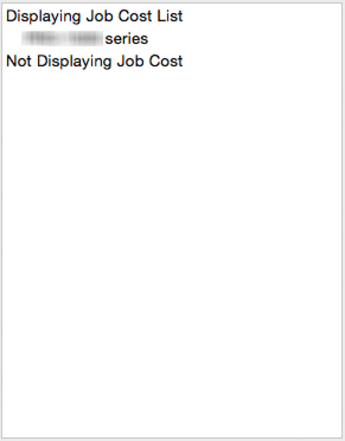
(2) Bereich "Druckerliste"
In der Liste der registrierten Drucker werden die aktuell verwalteten Drucker angezeigt.
(3) Zielzeitraum/Bereich mit der Schaltfläche zum Filtern
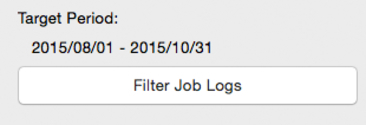
- Zielzeitraum
-
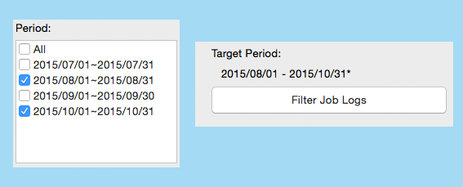
Unter Zielzeitraum werden die aktuellen Anzeigekriterien für die Liste "Kosten für den Druckauftrag" angezeigt.
-
Legen Sie den Zeitraum unter "Job-Protokoll filtern" fest.
 Hinweis
-
Wenn der festgelegte Zielzeitraum ein fortlaufender Zeitraum ist, wird dieser Zeitraum angezeigt.
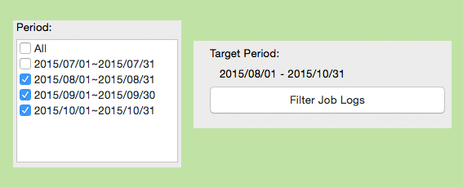
Wenn nicht fortlaufende Zeiträume festgelegt werden, wird der angezeigte Zeitraum am Ende mit einem * (Sternchen) versehen.
-
- Schaltfläche Job-Protokolle filtern
-
Klicken Sie auf die Schaltfläche Job-Protokoll filtern, um das Dialogfeld Job-Protokoll filtern anzuzeigen.
- Dialogfeld Job-Protokoll filtern
-
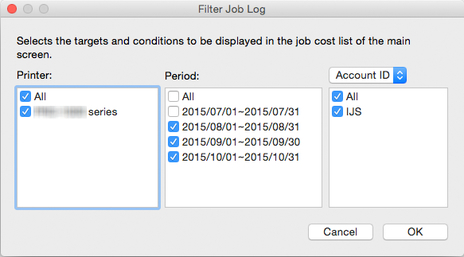
Wählen Sie auf dem Hauptbildschirm die in der Liste "Kosten für den Druckauftrag" anzuzeigenden Elemente aus.
-
Wählen Sie je Element einen Bereich für Drucker (Printer), Zeitraum (Period) und Konto-ID (Account ID)/Besitzer (Owner) aus.
-
(4) Listenbereich "Kosten für den Druckauftrag"
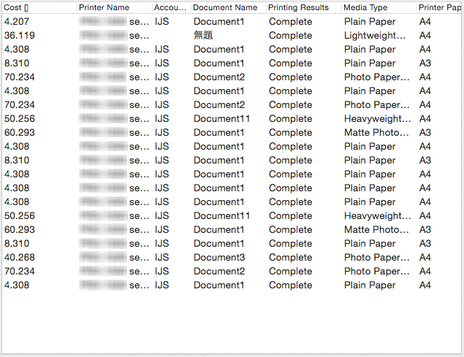
Es werden u. a. folgende Elemente angezeigt: Kosten, Konto-ID, Dokumentname, Druckergebnisse, Medientyp und Papierverbrauch.
- Kosten (Cost)
-
Die Druckkosten.
-
Druckauftragskosten insgesamt: (Tinte + Papier + sonstige Kosten)
-
-
Wenn die Kosten nicht berechnet werden können, weil die Kosten pro Einheit für Tinte und Papier nicht festgelegt wurden, wird die Zeichenfolge*** angezeigt.
- Druckername (Printer Name)
-
Der Name des Druckers, mit dem der Auftrag gedruckt wurde, wird angezeigt.
- Konto-ID (Account ID)
-
Die für den Auftrag festgelegte Konto-ID wird angezeigt.
 Wichtig
-
Wenn der Benutzer des Druckers (die Person, die den Auftrag druckt) einen Druckauftrag auslöst, muss er Informationen angeben, über die sich identifizieren lässt, wer den Auftrag (Konto-ID oder Eigentümer) gesendet hat.
Einzelheiten hierzu finden Sie über die Startseite des Online-Handbuchs im Benutzerhandbuch für Ihr Modell.
-
- Dokumentname (Document Name)
-
Dies ist der Name des gedruckten Dokuments.
- Druckergebnisse (Printing Results)
-
Die Druckergebnisse für den Auftrag werden angezeigt.
-
Folgende Anzeigen sind möglich: Abschließen, wenn der Druckvorgang abgeschlossen wird, Abgebrochen, wenn der Druckauftrag nicht ausgeführt wird, Fehler, wenn ein Fehler auftritt, und Warnung, wenn in den Daten des Druckauftrags ein Fehler auftritt.
- Medientyp (Media Type)
-
Dies ist der Typ des beim Drucken verwendeten Papiers.
-
Der Papiername auf Basis der vom Drucker erfassten Informationen wird angezeigt.
- Hinweis
-
Unbekanntes Papier wird angezeigt, wenn der betreffende Papiername nicht erfasst werden kann.
-
- Druckerpapierformat (Printer Paper Size)
-
Mit dieser Größe wird der Druckbereich des Auftrags angegeben.
- Papierverbrauch (Paper Consumed)
-
Dies ist der beim Drucken verwendete Seitenbereich.
- Papierbreite (Paper Width)
-
Dies ist die beim Drucken verwendete Papierbreite.
- Papierlänge (Paper Height)
-
Dies ist die beim Drucken verwendete Papierlänge.
- Tintenverbrauch (Ink Consumed)
-
Insgesamt beim Drucken verwendete Tinte (Gesamtverbrauch je Farbe).
- Besitzer (Owner)
-
Der Absender (Name des Eigentümers) des Auftrags.
-
Der Benutzername des beim Betriebssystem angemeldeten Benutzers wird zugewiesen.
- Startzeit Druckauftrag (Print Job Start Time)
-
Uhrzeit, zu der der Druckvorgang gestartet wurde.
- Druckzeit (Print Time)
-
Zeit, die zum Drucken des Auftrags erforderlich war.
- Seiten (Pages)
-
Die Anzahl der gedruckten Seiten.
-
Die Anzahl der Druckseiten (Anzahl der Oberflächen) des Auftrags wird angezeigt.
-
Bei einem Auftrag, bei dem 3 Kopien eines 2-seitigen Originals gedruckt werden, laut dieser Wert "6".
- Druckqualität (Print Quality)
-
Druckqualität für den Auftrag.
- Papierkosten (Paper Cost)
-
Die Kosten des für Drucken verwendeten Papiers.
- Tintenkosten insgesamt (Total Ink Cost)
-
Kosten der insgesamt beim Drucken verwendeten Tinte (Tintenkosten insgesamt je Farbe).
- Andere Kosten insgesamt (Total of Other Costs)
-
Der Gesamtwert der Kosten außer Papier und Tinte.
- Tintenkostenangaben (Ink Cost Details)
-
Die Tintenkosten pro Farbe werden angezeigt.
- Tintenverbrauchsangaben (Ink Consumption Details)
-
Die Menge jeder verwendeten Tintenfarbe.
- job_description
-
Die für den Auftrag festgelegte ID wird angezeigt.
- Druckpriorität
-
Die für die Druckpriorität ausgewählten Einstellungen für den Druck werden angezeigt.
- Papierzufuhr
-
Die Option Papierzufuhr für den Druck wird angezeigt.
Hinweis
-
Je nach Ihrem Modell werden unterschiedliche Elemente angezeigt.
-
Legen Sie im Dialogfeld Voreinstellungen die Anzahl der Aufträge und Elemente sowie die Sortierreihenfolge fest, in der die Anzeige in der Liste "Kosten für den Druckauftrag" erfolgt.
-
Wenn alle nach den Filterkriterien extrahierten Aufträge die festgelegte Anzahl der Aufträge nicht erreichen, werden alle Aufträge auf einer einzigen Seite angezeigt. Die aktuellsten Job-Protokolle werden auf der ersten Seite angezeigt, wenn die festgelegte Anzahl der Aufträge überschritten wird. Der Teil, der die festgelegte Anzahl der Aufträge überschreitet, wird auf der zweiten Seite und den nachfolgenden Seiten angezeigt.
-
Wenn es bei der Berechnung der Ergebnisse zu einem Überlauf gekommen ist, wird --- angezeigt.
(5) Statusleiste
Meldungen, einschließlich der Benachrichtigung, dass beim Erfassen von Job-Protokollen Fehler aufgetreten sind, Beschreibungen von Funktionen, Status der Auftragsauswahl und Datum/Uhrzeit der letzten Aktualisierung, werden angezeigt.

Hauptmenü (Menüleiste)
Wählen Sie die Menüelemente für die erforderlichen Vorgänge aus.

Menü Canon Accounting Manager
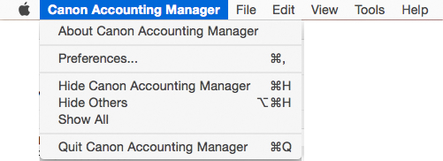
- Über Canon Accounting Manager
-
Das Dialogfeld Info wird angezeigt.
- Einstellungen
-
Das Dialogfeld Voreinstellungen wird angezeigt.
-
Legen Sie Voreinstellungen (Einstellungen für die angezeigten Contents und Elemente) für Accounting Manager fest.
- Beenden des Canon Accounting Manager
-
Schließen Sie das Hauptfenster, und beenden Sie Accounting Manager.
- Hinweis
-
Wenn unter Vorhandene Diensteinstellungen die Option Start eingestellt ist, werden Job-Protokolle regelmäßig im Hintergrund erfasst, selbst nach dem Beenden der Anwendung.
-
Menü Datei (File)

- Drucker (Printer)
-

- Verwaltung des Druckers (Manage Printer)
-
Das Dialogfeld Druckerverwaltung wird angezeigt.
-
Im Dialogfeld Druckerverwaltung können Sie verwaltete Drucker registrieren, deren Registrierung aufheben und Einstellungen für verwaltete Drucker ändern.
-
Ferner können Sie verwaltete Drucker importieren und exportieren.
- Tinten- und Papierverbrauch (Ink and Paper Consumed)
-
Das Dialogfeld Tinten- und Papierverbrauch wird angezeigt.
-
Sie können den Tinten- und Papierverbrauch bis dato für den betreffenden Drucker überprüfen.
-
Aktiviert, wenn ein Drucker in der Druckerliste ausgewählt ist.
- Kosten für den Druckauftrag (Job Cost)
-

- Tabellarische Darstellung der Kosten (Cost Tabulation)
-
Das Dialogfeld Tabellarische Darstellung der Kosten wird angezeigt.
-
Sie können hier Kriterien für die tabellarische Darstellung festlegen und die Kosten tabellarisch darstellen.
- Job-Kostendaten werden exportiert (Export Job Cost Data)
-
Exportieren Sie die Kosteninformationen für Aufträge, die Sie auf dem Hauptbildschirm in der Liste "Kosten für den Druckauftrag" ausgewählt haben, im CSV-Format.
-
Aktiviert, wenn ein Auftrag in der Liste "Kosten für den Druckauftrag" ausgewählt ist.
- Kosten pro Einheit (Unit Costs)
-
Zeit das Dialogfeld Kosten pro Einheit für den Drucker des Auftrags an, der auf dem Hauptbildschirm in der Liste "Kosten für den Druckauftrag" ausgewählt wurde.
-
Aktiviert, wenn ein Drucker in der Druckerliste ausgewählt ist.
- Angegebene Kosten pro Einheit (Specified Unit Cost)
-
Das Dialogfeld Angegebene Kosten pro Einheit wird angezeigt.
-
Hier können Sie die Liste der auf dem Drucker festgelegten Kosten pro Einheit überprüfen.
-
Aktiviert, wenn ein Drucker in der Druckerliste ausgewählt ist.
- Verwaltung der Job-Protokolle (Manage Job Logs)
-
Das Dialogfeld Verwaltung der Job-Protokolle wird angezeigt.
-
Führen Sie Vorgänge für Job-Protokolle aus (Importieren, Exportieren, Verschieben und Löschen).
Menü Anzeigen (View)
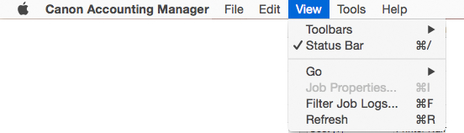
- Symbolleisten (Toolbars)
-
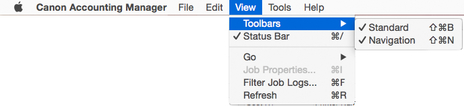
-
Mit dieser Option können Sie die Symbolleisten ein- oder ausblenden.
-
Zu den Symbolleisten gehören die Standardsymbolleiste und die Symbolleiste zum Navigieren; die einzelnen Symbolleisten können Sie ein- bzw. ausblenden.
- Statusleiste (Status Bar)
-
Mit dieser Option können Sie die Statusleiste ein- oder ausblenden.
-
Meldungen, einschließlich Einstellungen für "Benachrichtigung bei Fehler beim Erfassen der Job-Protokolle", Beschreibungen von Funktionen, Status der Auftragsauswahl und Datum/Uhrzeit der letzten Aktualisierung, werden angezeigt.
- Wechseln zu (Go)
-
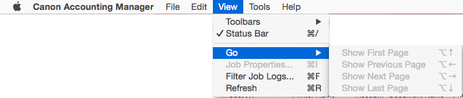
-
Navigieren Sie zwischen den Seiten.
-
Wählen Sie eine der folgenden Methoden zur Navigation.
-
Erste Seite anzeigen (Show First Page)
Die Liste "Kosten für den Druckauftrag" umfasst mehrere Seiten, und diese Schaltfläche ist mit Ausnahme der ersten Seite für alle Seiten aktiviert.
-
Vorherige Seite (Show Previous Page)
Die Liste "Kosten für den Druckauftrag" umfasst mehrere Seiten, und diese Schaltfläche ist mit Ausnahme der ersten Seite für alle Seiten aktiviert.
-
Nächste Seite (Show Next Page)
Die Liste "Kosten für den Druckauftrag" umfasst mehrere Seiten, und diese Schaltfläche ist mit Ausnahme der letzten Seite für alle Seiten aktiviert.
-
Letzte Seite anzeigen (Show Last Page)
Die Liste "Kosten für den Druckauftrag" umfasst mehrere Seiten, und diese Schaltfläche ist mit Ausnahme der letzten Seite für alle Seiten aktiviert.
-
- Job-Eigenschaften (Job Properties)
-
Das Dialogfeld Job-Eigenschaften wird angezeigt.
-
Sie können detaillierte Informationen zu den Kosten für den Druckauftrag überprüfen.
-
Aktiviert, wenn ein Auftrag in der Liste "Kosten für den Druckauftrag" ausgewählt ist.
- Job-Protokolle filtern (Filter Job Logs)
-
Das Dialogfeld Job-Protokoll filtern wird angezeigt.
-
Wählen Sie die in der Liste "Kosten für den Druckauftrag" anzuzeigenden Elemente aus.
- Aktualisieren (Refresh)
-
Die aktuellsten Job-Protokolle werden erfasst und angezeigt.
-
Die aktuellsten Job-Protokolle von den Druckern, die in den Extraktionskriterien festgelegt sind, werden erfasst, und die Liste "Kosten für den Druckauftrag" wird aktualisiert.
Menü Extras (Tools)

- Resident-Dienst-Steuerung (Resident Service Control)
-
Das Dialogfeld Vorhandene Diensteinstellungen wird angezeigt.
-
Der Betriebsstatus des Resident-Diensts wird angezeigt, und das Starten und Anhalten des Resident-Diensts wird gesteuert.
- Anzeige der Informationen zur geplanten Erfassung (Show Scheduled Acquisition Information)
-
Das Dialogfeld Erfassungsstatus der Job-Protokolle prüfen wird angezeigt.
-
Es wird eine Liste der Fehler angezeigt, die während des Erfassens der Job-Protokolle vom Drucker aufgetreten sind.
Menü Hilfe (Help)

- Anweisungen (Instructions)
-
Die Anleitung für Accounting Manager wird angezeigt.
- Verzichtserklärung (Disclaimer)
-
Eine Verzichtserklärung wird angezeigt.
