
Einheitskosten einschließlich Tinten- und Papierverbrauch konfigurieren
Einheitskosten einschließlich Tinten- und Papierverbrauch konfigurieren.
 Hinweis
-
Die Kosten pro Einheit werden für jeden einzelnen der verwalteten Drucker festgelegt.
Öffnen des Dialogfelds Kosten pro Einheit
Das Dialogfeld Kosten pro Einheit wird geöffnet.
-
Wählen Sie in der Druckerliste den Drucker aus, für den Sie die Kosten pro Einheit registrieren möchten.
-
Klicken Sie auf die Schaltfläche
 Kosten pro Einheit, oder wählen Sie im Menü Datei unter Kosten für den Druckauftrag die Option Kosten pro Einheit aus.
Das Dialogfeld Kosten pro Einheit wird angezeigt.
Das Dialogfeld Kosten pro Einheit besteht aus den folgenden Blättern.
- Blatt Tinte :
 Vorgabe der Kosten pro Einheit Tinte
 - Blatt Papier : Vorgabe der Kosten pro Einheit Papier
- Blatt Andere : Vorgabe jeglicher Kosten, ausgenommen Papier und Tinte
Mit "Kopieren von Kosten pro Einheit" können Sie die auf einem Drucker eingestellten Kosten pro Einheit auf einen anderen Drucker kopieren.
Vorgabe der Kosten pro Einheit Tinte
Legen Sie die Kosten pro Tinteneinheit über das BlattTinte fest.
Klicken Sie auf die Registerkarte Tinte (Ink), um die Einstellungen anzuzeigen.
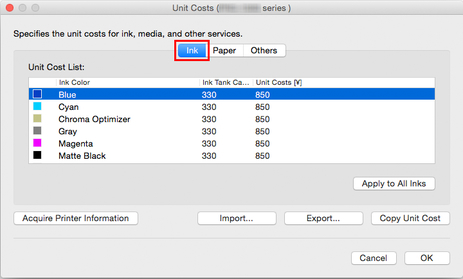
- Für Vorgabe verschiedener Kosten pro Einheit für einzelne Tinten
-
Wählen Sie die zu ändernde Tinte aus.
-
Bearbeiten Sie die Einstellungen Kosten pro Einheit (Unit Costs) und Kapazität des Tintenbehälters (Ink Tank Capacity) direkt in der Liste.
Doppelklicken Sie auf das zu bearbeitende Element, um die Bearbeitungsfunktion zu aktivieren.
-
Klicken Sie auf die OK Schaltfläche.
-
- Für Vorgabe derselben Kosten pro Einheit für alle Tinten
-
Wählen Sie die zu kopierende Tintenfarbe aus.
-
Klicken Sie auf die Schaltfläche Für alle Tinten übern. (Apply to All Inks).
Die ausgewählten Einstellungen für Kosten pro Tinteneinheit und Tankkapazität werden für alle Tintenfarben übernommen.
-
Klicken Sie auf die OK Schaltfläche.
-
Vorgabe der Kosten pro Einheit Papier
Legen Sie die Kosten pro Papiereinheit über das Blatt Papier fest.
Klicken Sie auf die Registerkarte Papier (Paper), um die Einstellungen anzuzeigen.
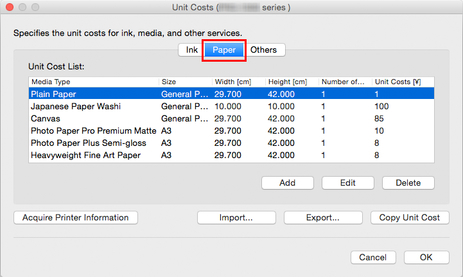
- Hinzufügen von Kosten pro Papiereinheit
-
Klicken Sie auf die Hinzufügen (Add) Schaltfläche.
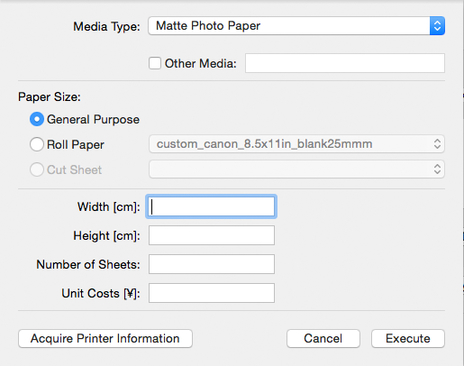
Das Dialogfeld Weitere Kosten pro Einheit hinzufügen wird angezeigt.
-
Legen Sie die Einstellungen für Medientyp (Media Type), Papierformat (Paper Size) und Kosten pro Einheit (Unit Costs) fest.
Legen Sie die Einstellungen für Breite (Width), Höhe (Height) und Anzahl der Blätter (Number of Sheets) nach Bedarf fest.
Hinweis-
Wenn Sie Rollenpapier (Roll Paper) auswählen, geben Sie in Anzahl der Blätter (Number of Sheets) die Anzahl der Rollen an.
-
Klicken Sie auf die Schaltfläche Ausführen (Execute).
-
-
Die hinzugefügten Einstellungen für die Kosten pro Einheit werden zur Liste der Kosten pro Einheit hinzugefügt.
- Bearbeiten der Kosten pro Papiereinheit
-
Die Vorgehensweise zum Bearbeiten der Kosten pro Papiereinheit wird nachstehend dargestellt.
-
Bearbeiten der Liste der Kosten pro Einheit in der Liste
-
Bearbeiten Sie die Einstellungen Breite (Width), Höhe (Height), Anzahl der Blätter (Number of Sheets) und Kosten pro Einheit (Unit Costs) direkt in der Liste der Kosten pro Einheit (Unit Cost List).
Doppelklicken Sie auf das zu bearbeitende Element, um die Bearbeitungsfunktion zu aktivieren.
-
Klicken Sie auf die OK Schaltfläche.
Wenn Sie die Bearbeitung abgeschlossen haben, klicken Sie auf die Schaltfläche OK.
-
-
Bearbeitung über das Dialogfeld "Kosten pro Papiereinheit bearbeiten"
-
Klicken Sie auf die Schaltfläche Bearbeiten (Edit).
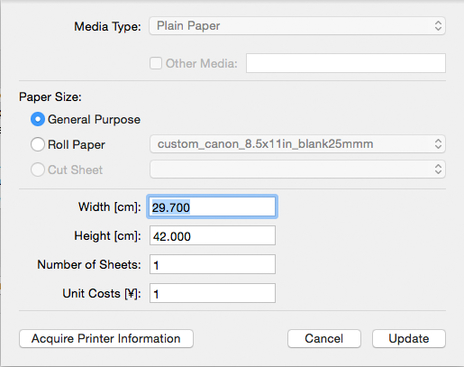
Das Dialogfeld Kosten pro Papiereinheit bearbeiten wird angezeigt.
-
Bearbeiten Sie das zu ändernde Element.
-
Klicken Sie auf die Aktualisieren Schaltfläche.
Wenn Sie die Bearbeitung abgeschlossen haben, klicken Sie auf die Schaltfläche Aktualisieren (Update), und schließen Sie den Bearbeitungsbildschirm.
-
Klicken Sie auf die OK Schaltfläche.
-
Vorgabe jeglicher Kosten, ausgenommen Papier und Tinte
Andere Kosten als die für Tinte und Papier können Sie über das Blatt Andere festlegen.
Klicken Sie auf die Registerkarte Andere (Others), um die Einstellungen anzuzeigen.
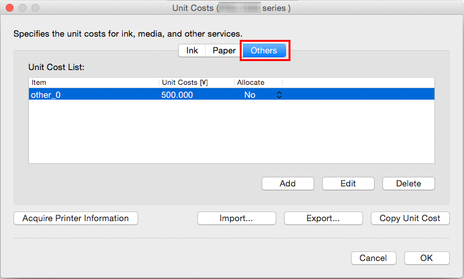
- Hinzufügen weiterer Kosten pro Einheit
-
Klicken Sie auf die Hinzufügen (Add) Schaltfläche.
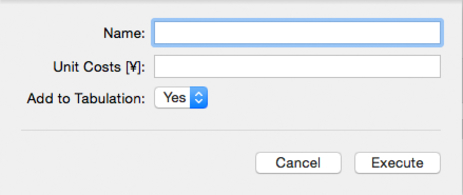
Das Dialogfeld Weitere Kosten pro Einheit hinzufügen wird angezeigt.
-
Legen Sie die Einstellungen für die einzelnen Elemente fest.
Legen Sie die Einstellungen für Name, Kosten pro Einheit (Unit Costs) und Z. tab. Darst. hinzuf. (Add to Tabulation) fest.
-
Klicken Sie auf die Ausführen (Execute) Schaltfläche.
Die hinzugefügten Einstellungen für die Kosten pro Einheit werden zur Liste der Kosten pro Einheit hinzugefügt.
-
- Bearbeiten von weiteren Kosten pro Einheit
-
Die Vorgehensweise zum Bearbeiten weiterer Kosten pro Einheit wird nachstehend dargestellt.
-
Bearbeiten der Liste der Kosten pro Einheit in der Liste
-
Bearbeiten Sie die Einstellungen direkt in der Liste.
Bearbeiten Sie unter Liste der Kosten pro Einheit die Einstellungen für Kosten pro Einheit und Zuweisen direkt in der Liste.
Doppelklicken Sie auf das zu bearbeitende Element, um die Bearbeitungsfunktion zu aktivieren.
-
Klicken Sie auf die OK Schaltfläche.
Wenn Sie die Bearbeitung abgeschlossen haben, klicken Sie auf die Schaltfläche OK.
-
-
Bearbeitung über das Dialogfeld "Weitere Kosten pro Einheit bearbeiten"
-
Klicken Sie auf die Schaltfläche Bearbeiten (Edit).
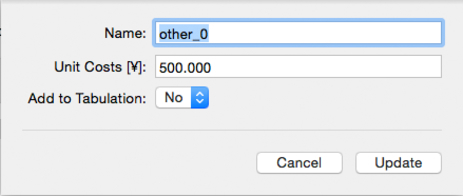
Das Dialogfeld Weitere Kosten pro Einheit bearbeiten wird angezeigt.
-
Bearbeiten Sie die Einstellungen.
Bearbeiten Sie die Einstellungen der zu ändernden Elemente.
-
Klicken Sie auf die Aktualisieren Schaltfläche.
Wenn Sie die Bearbeitung abgeschlossen haben, klicken Sie auf die Schaltfläche Aktualisieren (Update), und schließen Sie den Bearbeitungsbildschirm.
-
Klicken Sie auf die OK Schaltfläche.
-
Kopieren von Kosten pro Einheit
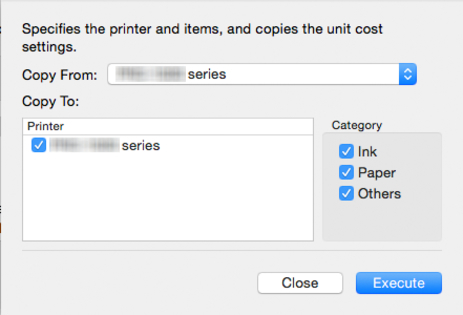
Wenn Sie im Dialogfeld Kosten pro Einheit auf die Schaltfläche Kosten/Einh. kop. (Copy Unit Cost) klicken, wird das Dialogfeld Kosten/Einh. kop. angezeigt.
Sie können die auf einem Drucker eingestellten Kosten pro Einheit auf einen anderen Drucker kopieren.
-
Wählen Sie den Drucker aus, dessen Einstellungen Sie kopieren möchten.
Wählen Sie unter Kopieren von (Copy From) den Drucker aus, dessen Einstellungen für die Kosten pro Einheit Sie kopieren möchten.
-
Wählen Sie den Drucker aus, auf den Sie die Einstellungen kopieren möchten.
Wählen Sie unter Kopieren zu (Copy To) den Drucker aus, auf den Sie die Einstellungen kopieren möchten.
-
Wählen Sie die zu kopierenden Elemente aus.
Wählen Sie Elemente aus, die Sie in Kategorie (Category) kopieren möchten.
-
Klicken Sie auf die Schaltfläche Ausführen (Execute).
Hinweis
-
Einzelheiten zu den einzelnen Elementen finden Sie unter "Dialogfeld Kosten pro Einheit."
