
Registrieren von Druckern
Registrieren Sie die zu verwaltenden Drucker.
-
Klicken Sie auf die Schaltfläche
 Druckerverwaltung oder wählen Sie im Menü Datei unter Drucker die Option Verwaltung des Druckers (Manage Printer) aus.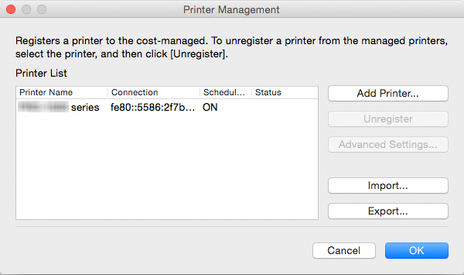
Das Dialogfeld Druckerverwaltung (Printer Management) wird angezeigt.
-
Klicken Sie auf die Schaltfläche Drucker hinzufügen (Add Printer).
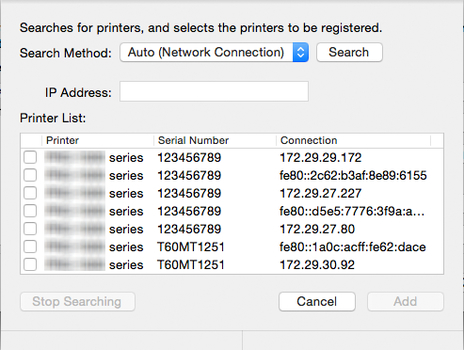
Das Dialogfeld Drucker hinzufügen wird angezeigt.
 Hinweis
-
Einzelheiten zum Dialogfeld Drucker hinzufügen finden Sie unter "Dialogfeld Druckerverwaltung."
-
-
Wählen Sie unter Suchmethode (Search Method) die Option Automatisch (Netzwerkverbindung) (Auto (Network Connection)) aus, und klicken Sie auf die Schaltfläche Suchen (Search).
Die gefundenen Drucker werden in der Druckerliste (Printer List) angezeigt.
Hinweis-
Wenn der Drucker, den Sie registrieren möchten, nicht angezeigt wird, überprüfen Sie, ob der Drucker eingeschaltet ist, und überprüfen Sie den Netzwerkstatus. Führen Sie die Suche dann erneut aus.
-
Wenn der Drucker immer noch nicht angezeigt wird, wählen Sie unter Suchmethode die Option IPv4, IPv6 oder USB aus, und führen Sie anschließend eine Suche durch.
Wenn Sie IPv4 oder IPv6 auswählen, geben Sie unter IP-Adresse die IP-Adresse ein.
-
Wenn Suchmethode (Search Method) auf USB festgelegt ist, wird eine Suche nach lokalen Druckern ausgeführt.
-
-
Wählen Sie unter den gefundenen Druckern den zu registrierenden Drucker aus, und klicken Sie auf die Schaltfläche Hinzufügen (Add).
Die hinzugefügten Drucker werden im Dialogfeld Druckerverwaltung in der Druckerliste (Printer List) angezeigt.
-
Klicken Sie für den in der Druckerliste ausgewählten Drucker auf Erw. Einstellungen (Advanced Settings).
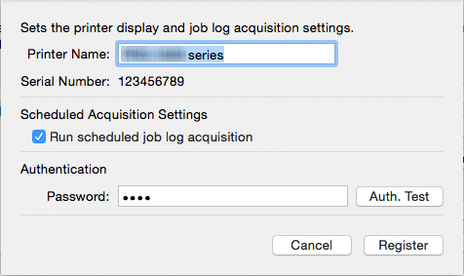
Das Dialogfeld Erweiterte Druckereinstellungen wird geöffnet.
-
Überprüfen Sie die Einstellungen für die geplante Erfassung.
Überprüfen Sie, ob unter Einstellungen für die geplante Erfassung (Scheduled Acquisition Settings) die Option Geplante Erfassung der Job-Protokolle ausführen (Run scheduled job log acquisition) ausgewählt ist.
-
Wählen Sie unter Authentifizierung die Option Kennwort.
Legen Sie, sofern erforderlich, unter Authentifizierung (Authentication) ein Kennwort (Password) fest.
Hinweis-
Wenn der Auftragsverlauf in der Drucker-Systemsteuerung ausgeblendet wurde, müssen bei der Erfassung von Job-Protokollen Authentifizierungsinformationen angegeben werden.
-
Einzelheiten zu Kennwörtern finden Sie auf der Startseite des Online-Handbuchs für Ihr Modell unter "Administratorkennwort".
Klicken Sie nach dem Festlegen von Kennwort auf die Schaltfläche Auth. -Test (Auth. Test), um die Authentifizierung zu prüfen.
-
-
Klicken Sie auf die Registrieren (Register) Schaltfläche.
Die Einstellungen werden übernommen, und das Dialogfeld Erweiterte Druckereinstellungen wird geschlossen.
-
Klicken Sie auf die OK Schaltfläche.
Die Informationen werden erfasst, und der Drucker wird registriert.
Wenn die Registrierung des Druckers abgeschlossen ist, wird die Erfassung des Job-Protokolls gestartet.
Die erfassten Job-Protokolle werden auf dem Computer gespeichert.
Hinweis
-
Bevor Job-Protokolle erfasste werden, wird von Accounting Manager anhand der MAC-Adresse überprüft, ob es sich bei dem Zielgerät des Datenaustauschs um den registrierten Drucker handelt.
Wenn die MAC-Adresse von der des registrierten Druckers abweicht, werden keine Job-Protokolle erfasst.
-
Weitere Informationen zum Aufheben der Registrierung eines verwalteten Druckers finden Sie unter "Aufheben der Registrierung eines verwalteten Druckers."
