
Configuration sans câble
 Important
-
Si un périphérique connecté à Internet via un point d'accès est connecté à l'imprimante en mode point d'accès, la connexion entre le périphérique et le point d'accès sera désactivée. Dans ce cas, la connexion du périphérique peut basculer automatiquement vers une connexion de données mobile en fonction de votre périphérique. Lorsque vous vous connectez à Internet via une connexion de données mobile, des frais peuvent vous être facturés en fonction de votre contrat.
- Vous ne pouvez pas vous connecter en même temps à un point d'accès et à l'imprimante en mode point d'accès. Si vous avez un point d'accès, il est conseillé de l'utiliser pour vous connecter à l'imprimante.
(affichage dans une nouvelle fenêtre)
-
Appuyez sur le bouton ACCUEIL (HOME) (A) de l'imprimante.

-
Déplacez l'écran à gauche ou à droite, puis touchez Réseau sans fil.

-
Touchez Config. du réseau sans fil.
L'imprimante recherchera automatiquement les points d'accès compatibles.

Lorsque l'écran ci-dessous apparaît, touchez Aux autres méth. de connexion.

-
Touchez Autre Configuration.

-
Touchez Configuration sans câble.

-
Touchez OK, puis revenez à l'écran de l'application et poursuivez l'installation.


Android
-
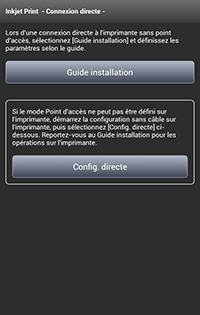
Touchez Config. directe dans l'écran de l'application.
L'imprimante et votre périphérique seront automatiquement connectés.
iOS
-
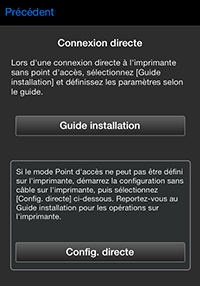
Touchez Config. directe dans l'écran de l'application.
-
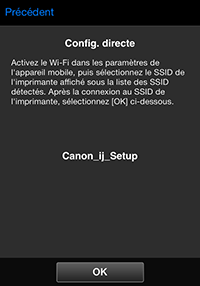
Vérifiez le nom de réseau (SSID) affiché dans l'écran de l'application, puis sélectionnez le nom de réseau (SSID) dans les paramètres Wi-Fi de votre périphérique.
-
Touchez OK.
-
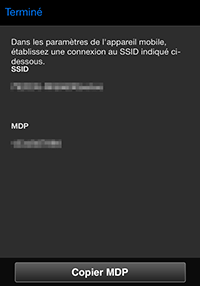
Touchez Copier MDP pour copier le mot de passe (clé réseau).
-
Dans les paramètres Wi-Fi de votre périphérique, collez le mot de passe copié (clé réseau) pour vous connecter à l'imprimante.
