Показва се съобщение
Този раздел описва някои от съобщенията, които може да се покажат.
Ако на LCD дисплея на принтера се показва съобщение, вижте по-долу.
Ако на компютъра се покаже съобщение, вижте по-долу.
- Показва се грешка, свързана с лоста за дебелина на хартията (Windows)
- Показва се грешка, че захранващият кабел е изваден (Windows)
- Грешка при запис/Изходна грешка/Грешка в комуникацията (Windows)
- Други съобщения за грешки (Windows)
На LCD дисплея на принтера се показва съобщение
Прегледайте съобщението и предприемете съответните действия.
-
Захранването не е изключено правилно последния път. Натиснете
 , когато изключвате захранването.
Докато захранването все още е било включено, захранващият кабел на принтера може да е бил изваден или захранването от батерията да е спряло поради изтощаване на батерията.
Натиснете бутона OK на принтера, за да отмените грешката.
 Забележка
- Вижте Включване и изключване на принтера, за да изключите захранващия кабел правилно.
- Вижте Използване на батерията за начина на използване на батерията.
-
Свързването със сървъра е неуспешно. Изчакайте малко, след което опитайте отново.
Принтерът не може да се свърже със сървъра поради комуникационна грешка.
Натиснете бутона OK на принтера за отмяна на грешката и опитайте отново след малко.
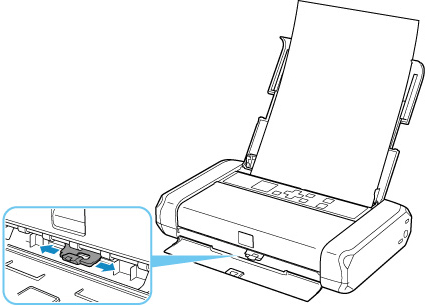
Показва се грешка, свързана с лоста за дебелина на хартията (Windows)
Правилната позиция на лоста за дебелина на хартията се различава в зависимост от типа хартия, на която отпечатвате.
Поставете лоста за дебелина на хартията наляво, когато отпечатвате върху пликове. Поставете лоста за дебелина на хартията надясно, когато отпечатвате върху хартия, различна от пликове.
Регулирайте правилно позицията на лоста за дебелина на хартията, след което щракнете върху OK на екрана.
Показва се грешка, че захранващият кабел е изваден (Windows)
Докато захранването все още е било включено, захранващият кабел на принтера може да е бил изваден или захранването от батерията да е спряло поради изтощаване на батерията.
Проверете съобщението за грешка, което се показва на компютъра, и щракнете върху бутона OK.
Принтерът започва да отпечатва.
Забележка
- Вижте Включване и изключване на принтера, за да изключите захранващия кабел правилно.
- Вижте Използване на батерията за начина на използване на батерията.
Грешка при запис/Изходна грешка/Грешка в комуникацията (Windows)
-
Проверка 1 Ако лампата Включване (ON) не свети, натиснете бутона Включване (ON) на принтера.
Лампата Включване (ON) мига, докато принтерът се инициализира. Изчакайте, докато лампата Включване (ON) спре да мига и започне да свети непрекъснато.
-
Проверка 2 Уверете се, че принтерът е свързан правилно към компютъра.
Ако използвате USB кабел, проверете дали е свързан добре към принтера и към компютъра. Ако USB кабелът е включен добре, проверете следното:
- Ако използвате междинно устройство, като например USB концентратор, прекъснете връзката и свържете принтера директно към компютъра, след което опитайте да печатате отново. Ако печатането започне нормално, значи има проблем с междинното устройство. Свържете се с продавача на междинното устройство.
- Може да има проблем и с USB кабела. Сменете USB кабела и опитайте да печатате отново.
Ако използвате принтера по LAN мрежа, проверете дали принтерът е настроен правилно за използване в мрежа.
-
Проверка 3 Проверете дали драйверът на принтера е инсталиран правилно.
Вижте Актуализиране на драйвера, за да деинсталирате ненужните драйвери и да инсталирате най-новите драйвери.
-
Проверка 4 Когато принтерът е свързан с компютъра посредством USB кабел, проверете състоянието на устройството от компютъра.
Извършете процедурата по-долу, за да проверите състоянието на устройството.
-
Изберете Контролен панел (Control Panel) > Хардуер и звук (Hardware and Sound) > Диспечер на устройства (Device Manager)
Забележка- Ако се покаже екранът Управление на потребителските акаунти (User Account Control), изберете Да (Yes).
-
Отворете Свойства на поддръжка на печат по USB (USB Printing Support Properties).
Щракнете двукратно върху USB контролери (Universal Serial Bus controllers) и Поддръжка на печат по USB (USB Printing Support).
Забележка-
Ако екранът Свойства на поддръжка на печат по USB (USB Printing Support Properties) не се показва, проверете дали принтерът е свързан правилно с компютъра.
-
-
Щракнете върху раздела Общи (General) и проверете за проблем с устройството.
Ако е показана грешка в устройството, вижте помощта в Windows за нейното отстраняване.
-
Други съобщения за грешки (Windows)
-
Проверка Ако се покаже съобщение за грешка извън монитора за състоянието на принтера, проверете следното:
-
"Спулингът не е успешен поради недостатъчно място на диска (Could not spool successfully due to insufficient disk space)"
Изтрийте ненужните файлове, за да освободите място на диска.
-
"Спулингът не е успешен поради недостатъчна памет (Could not spool successfully due to insufficient memory)"
Затворете другите приложения, за да освободите памет.
Ако пак не можете да печатате, рестартирайте компютъра и опитайте пак.
-
"Драйверът на принтера не може да се открие (Printer driver could not be found)"
Вижте Актуализиране на драйвера, за да деинсталирате ненужните драйвери и да инсталирате най-новите драйвери.
-
"Отпечатването на името на приложението не е успешно (Could not print Application name) – име на файл"
Опитайте да печатате отново след като текущото задание завърши.
-
