
Faça login no serviço na nuvem
Para iniciar o download ou o upload em relação ao armazenamento em nuvem, você deve estar conectado ao serviço na nuvem.
Em primeiro lugar, é necessário criar uma conta para o serviço na nuvem.
Para o Google Drive
-
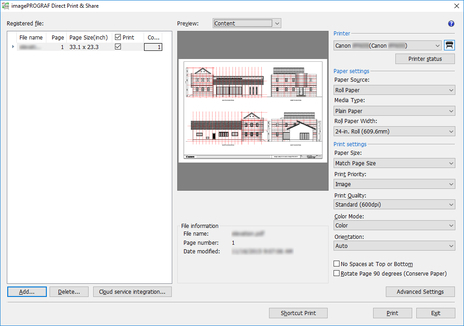
Clique no botão Integ. c/ serviço em nuvem (Cloud service integration) na tela principal.
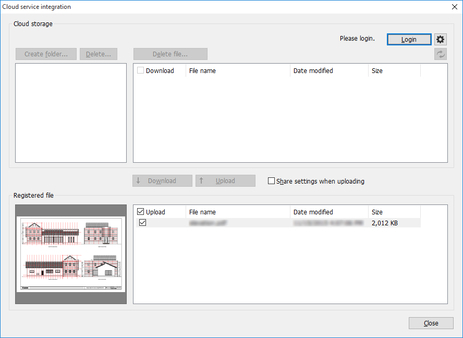
A caixa de diálogo Integração com serviço em nuvem (Cloud service integration) é exibida. (Consulte "Caixa de diálogo Integração com serviço em nuvem (Cloud service integration)")
-
Clique no botão Login.
A caixa de diálogo Seleção de armazenamento em nuvem (Cloud storage selection) é exibida.
-
Selecione Google Drive e clique no botão OK.

A caixa de diálogo Login na nuvem (Cloud login) é exibida.
-
Clique em Obter um código de autorização (Obtain an authorization code).

O navegador da Web será iniciado e a tela de login de conta do Google será exibida.
-
Faça login em sua conta do Google.
-
Autorize o uso de seus dados pelo Google Drive seguindo as instruções exibidas.
-
Insira o código exibido em Código de autorização (Authorization code) na caixa de diálogo Login na nuvem (Cloud login).

 Nota
Nota-
Ao marcar a caixa de seleção Fazer login automaticamente na próxima inicialização (Log in automatically at the next startup) na caixa de diálogo Login na nuvem (Cloud login), é possível fazer login sem repetir as etapas 4 a 7 na próxima vez.
-
-
Clique no botão OK.
Nota-
Se a autenticação proxy for necessária, a caixa de diálogo Autenticação proxy (Proxy authentication) será exibida.
Execute a autenticação proxy inserindo o nome de usuário e a senha do servidor proxy que foi definido pelo Windows.
-
Fora do Google Drive
-
Clique no botão Integ. c/ serviço em nuvem (Cloud service integration) na tela principal.
A caixa de diálogo Integração com serviço em nuvem (Cloud service integration) é exibida. (Consulte "Caixa de diálogo Integração com serviço em nuvem (Cloud service integration)")
-
Clique no botão Login.
A caixa de diálogo Seleção de armazenamento em nuvem (Cloud storage selection) é exibida.
-
Selecione o armazenamento em nuvem no qual fazer login e clique no botão OK.

A caixa de diálogo Login na nuvem (Cloud login) é exibida.
-
Insira seu ID e sua senha de login da conta do serviço na nuvem que é exibido em Armazenamento em nuvem (Cloud storage) e clique no botão OK.
 Nota
Nota-
Se a autenticação proxy for necessária, a caixa de diálogo Autenticação proxy (Proxy authentication) será exibida.
Execute a autenticação proxy inserindo o nome de usuário e a senha do servidor proxy que foi definido pelo Windows.
-
